


Back to article
3348
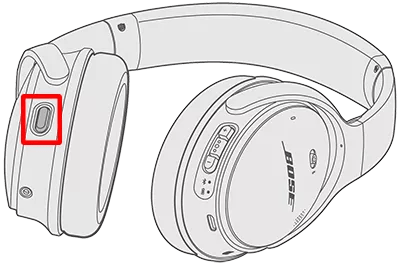
操作按鍵位於左耳罩的背面,是一個可程式化按鍵,讓您可以快速輕鬆地使用 Amazon Alexa、Google 助理(僅限 Android)或消噪功能。
備註:Google 助理 和 Alexa 並非在所有語言和國家/地區都可用。
下載 Bose Connect 應用程式以設定動作按鈕
設置操作按鈕行爲
耳機上的「動作 」按鈕可設定為存取 Google Assistant (僅限 Android 裝置)、或在按下時變更消噪量。 這有助於快速訪問您最常用的功能。
設定動作按鈕。
iOS 使用者資訊:自 2021 年 12 月 7 日起,Google 將不再支援 Google 助理 作為 QC35 II 耳機的整合功能,並會連接至 Apple 流動裝置。要繼續使用語音助理作為耳機的整合功能,請在設定>;操作按鈕的 Bose Connect 應用程式中選擇另一個選項。當您的耳機連接到 Android 裝置時,Google 助理 將繼續作為整合式功能。
操作按鍵位於左耳罩的背面,是一個可程式化按鍵,讓您可以快速輕鬆地使用 Amazon Alexa、Google 助理(僅限 Android)或消噪功能。
備註:Google 助理 和 Alexa 並非在所有語言和國家/地區都可用。
下載 Bose Connect 應用程式以設定動作按鈕
- 為 Amazon Alexa 設定動作按鍵:你可以請 Alexa 播放音樂、讀出新聞、檢查天氣,及控制智能家居裝置等等。Alexa 在雲端上運作,而且一直進步,不時加入各種全新功能,並會自動為你的裝置提供。在耳機上使用 Alexa 非常簡單,只要按住並詢問,Alexa 就能立即回應。
- 在 Android 裝置上設定 Google 助理 的操作按鍵:Google 助理 讓您可以快速享受娛樂、與外界保持聯繫、獲取資訊及管理日常生活,而且完全無需在手機上閒逛。有關 Google 助理 功能的更多資訊,請瀏覽:https://support.google.com/headphones。
- 設定「動作」按鈕以調整消噪功能:消噪功能可減低不必要的噪音,提供更逼真的音效。根據您的聆聽偏好和環境,您可以快速選擇 3 個消噪等級。
- 開啟 Bose Connect 應用程式並連接耳機。
- 在右上角,點選設定圖示。
- 選擇動作按鍵。
- 選擇消噪功能、Google 助理(僅限 Android)或 Alexa。
要使用 Alexa,必須在您的流動裝置上安裝 Alexa 應用程式。
此文章有幫助嗎?
感謝您提供的反饋!